
**Microsoft прекращает поддержку Paint 3D: конец эпохи**
Microsoft объявила о скором завершении поддержки своего приложения Paint 3D, что знаменует собой конец целой эпохи для этого современного инструмента творчества. С 4 ноября пользователи больше не смогут загружать приложение из Microsoft Store, а компания прекратит все обновления для Paint 3D с этой даты. Однако те, кто уже установил приложение, смогут продолжать его использовать без каких-либо ограничений.
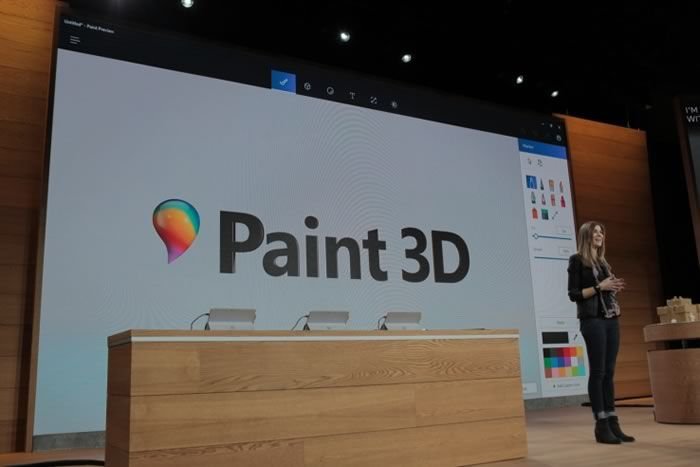
Paint 3D был впервые запущен в 2017 году вместе с обновлением Windows 10 Creators Update и задумывался как преемник классического приложения Windows Paint. Он предлагал современный пользовательский интерфейс и множество инновационных функций, включая расширенные возможности рисования в 2D и 3D, поддержку файлов PNG и функциональность слоев.
Введение Paint 3D совпало с амбициозным видением Microsoft в области 3D-технологий, особенно в отношении проекта HoloLens. В то время компания исследовала потенциал возможностей сканирования 3D-объектов для Windows Phones, которые могли бы бесшовно интегрироваться как с Paint 3D, так и с HoloLens.
На данный момент в Paint 3D отображается предупреждение о том, что приложение больше не будет доступно для загрузки начиная с 4 ноября. Это решение подчеркивает изменения в стратегическом направлении Microsoft, которая теперь сосредоточена на других инновационных проектах и продуктах.
Для многих пользователей Paint 3D стал незаменимым инструментом для творчества и работы с графикой. Несмотря на прекращение поддержки, те, кто уже установил приложение, смогут продолжать использовать его для своих проектов.
Таким образом, Microsoft завершает поддержку Paint 3D, но продолжает двигаться вперед, открывая новые горизонты в области технологий и инноваций.